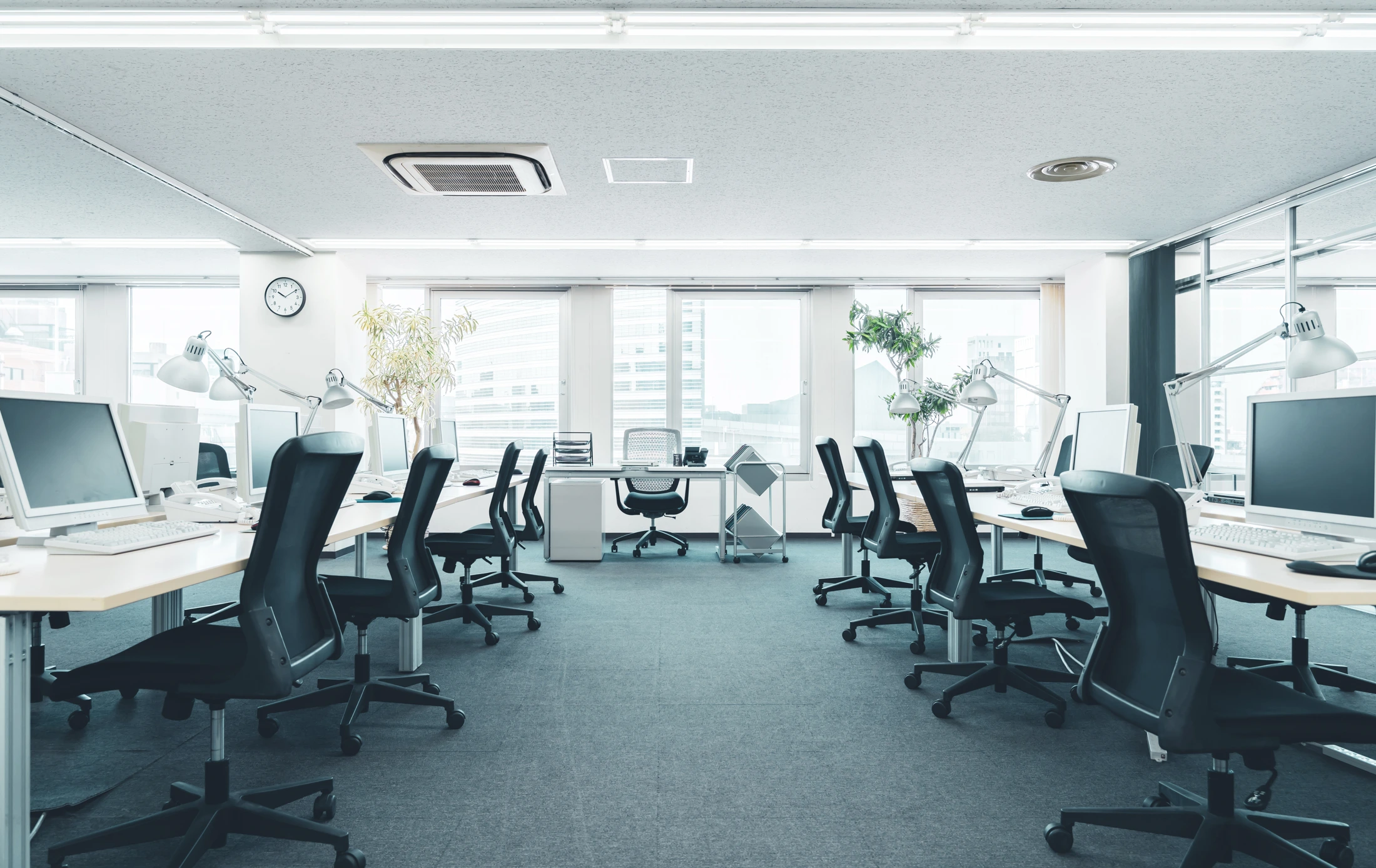
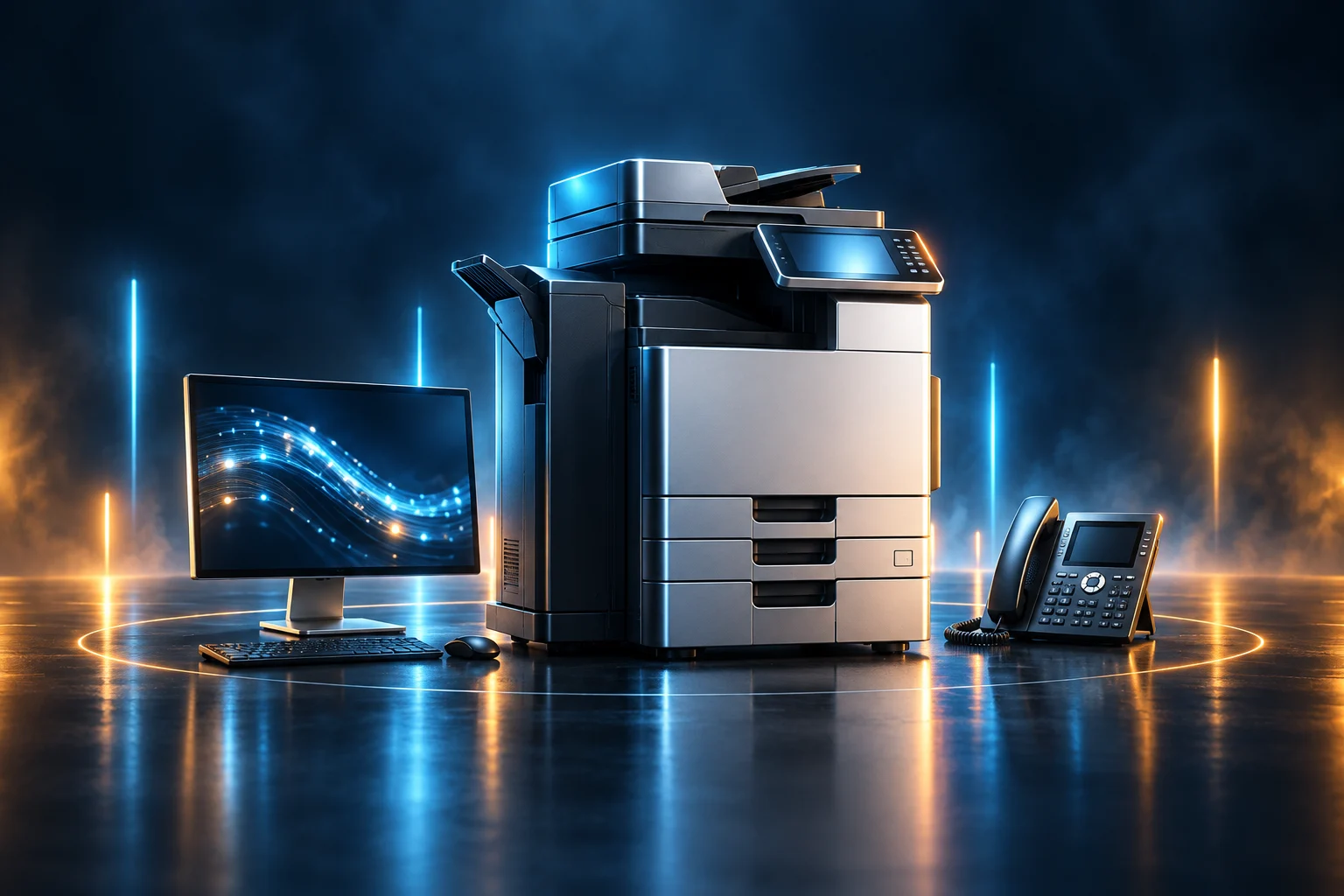
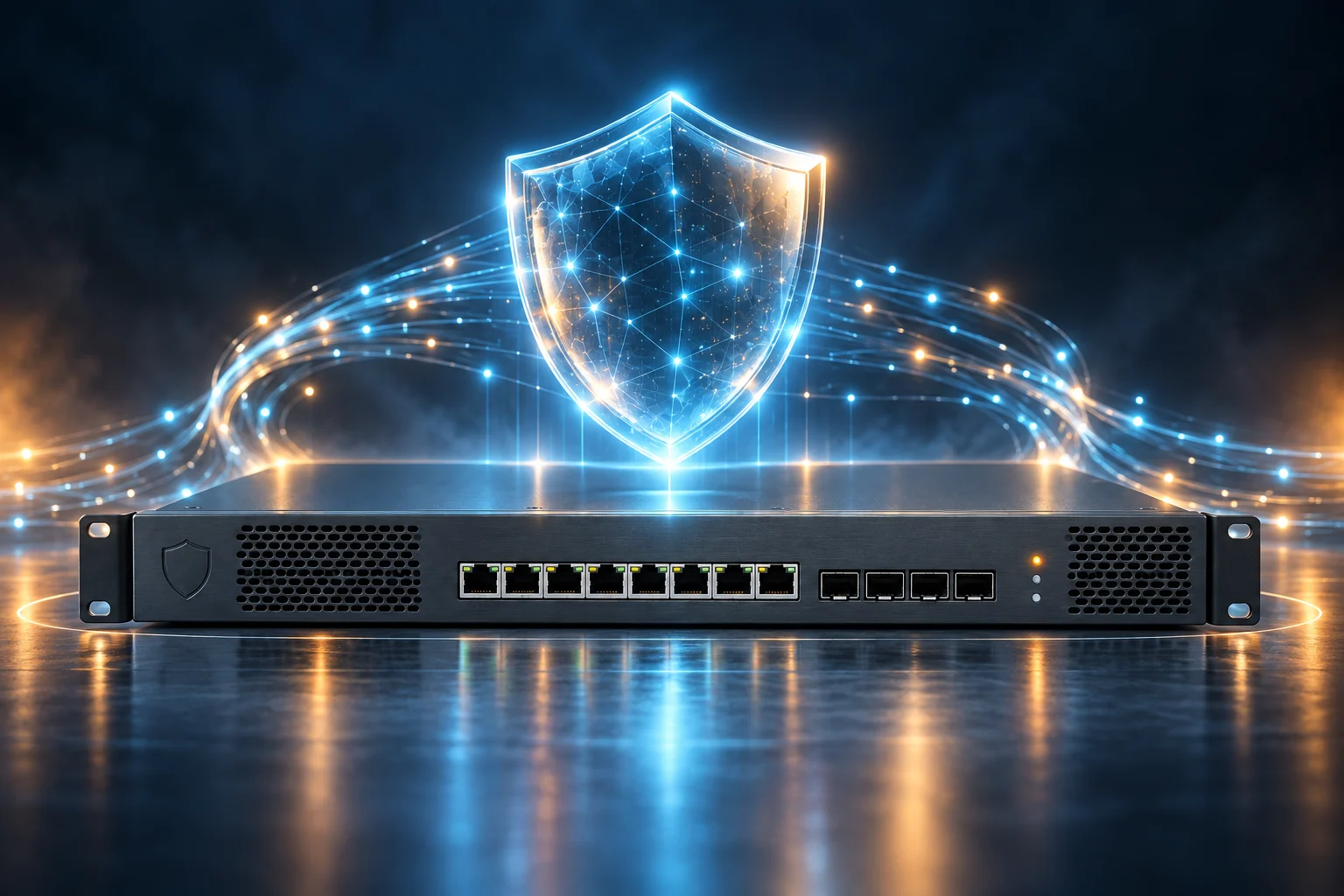
豊富な品揃え
主要メーカーの製品を幅広く取り扱い
ITメンテナンス

SUPPORT SERVICE
PCが起動しない、印刷できない、ネットワークが不安定。症状だけでは原因が分からないときも、状況の整理からお手伝いします。電話・リモート・訪問を状況に合わせて検討し、対応の経緯を次のサポートに生かします。
対応できることを見る
主要メーカーの製品を幅広く取り扱い
購入・リース・レンタルに対応
迅速な対応と定期メンテナンス
起動しない、動作が重い、ソフトでエラーが出る。症状と起きたタイミングから、確認する範囲を整理します。
発生した時刻と直前の操作
エラーの文章と画面の状態
どのPC・どの作業で起きるか
症状と影響を伺います。
環境と原因を切り分けます。
作業範囲・条件を確認します。
インターネットにつながらない、特定の場所だけ不安定。回線・接続機器・端末のどこに原因がありそうかを切り分けます。
一部の部屋か、拠点全体か
有線・無線のどちらで起きるか
一台だけか、複数台か
症状と影響を伺います。
環境と原因を切り分けます。
作業範囲・条件を確認します。
印刷できない、スキャン先が見つからない。機器の表示とPCからの接続を確認し、必要な対応を整理します。
機種名と本体のエラー表示
コピー・印刷・スキャンのどれか
他のPCや操作でも起きるか
症状と影響を伺います。
環境と原因を切り分けます。
作業範囲・条件を確認します。
REMOTE SUPPORT
電話で状況を伺い、必要に応じて同じ画面を見ながら確認します。接続は担当者と接続先を確かめ、利用者の承諾を得てから行います。
心当たりのない相手からの接続依頼は承諾しないでください。作業が終わったら、接続の終了まで確認します。
接続ガイドを見る担当者と接続先を確認します。
説明を聞き、利用者が承諾します。
作業後は接続が切れたことを確認します。
これは操作手順のサンプルです。
実際の端末には接続していません。
AnyDeskの実画面ではありません。実際の手順は接続ガイドをご確認ください。
SUPPORT STYLE
電話・リモート・訪問。それぞれで確認できることを整理し、対応方法をご案内します。
画面を見ながら、一緒に確認。
現地での確認が必要なときに。
対応内容・費用・日程は、環境とご契約の内容を確認してご案内します。
WHAT WE DO
トラブルが起きたときだけでなく、使い続けるための確認や記録も大切にします。
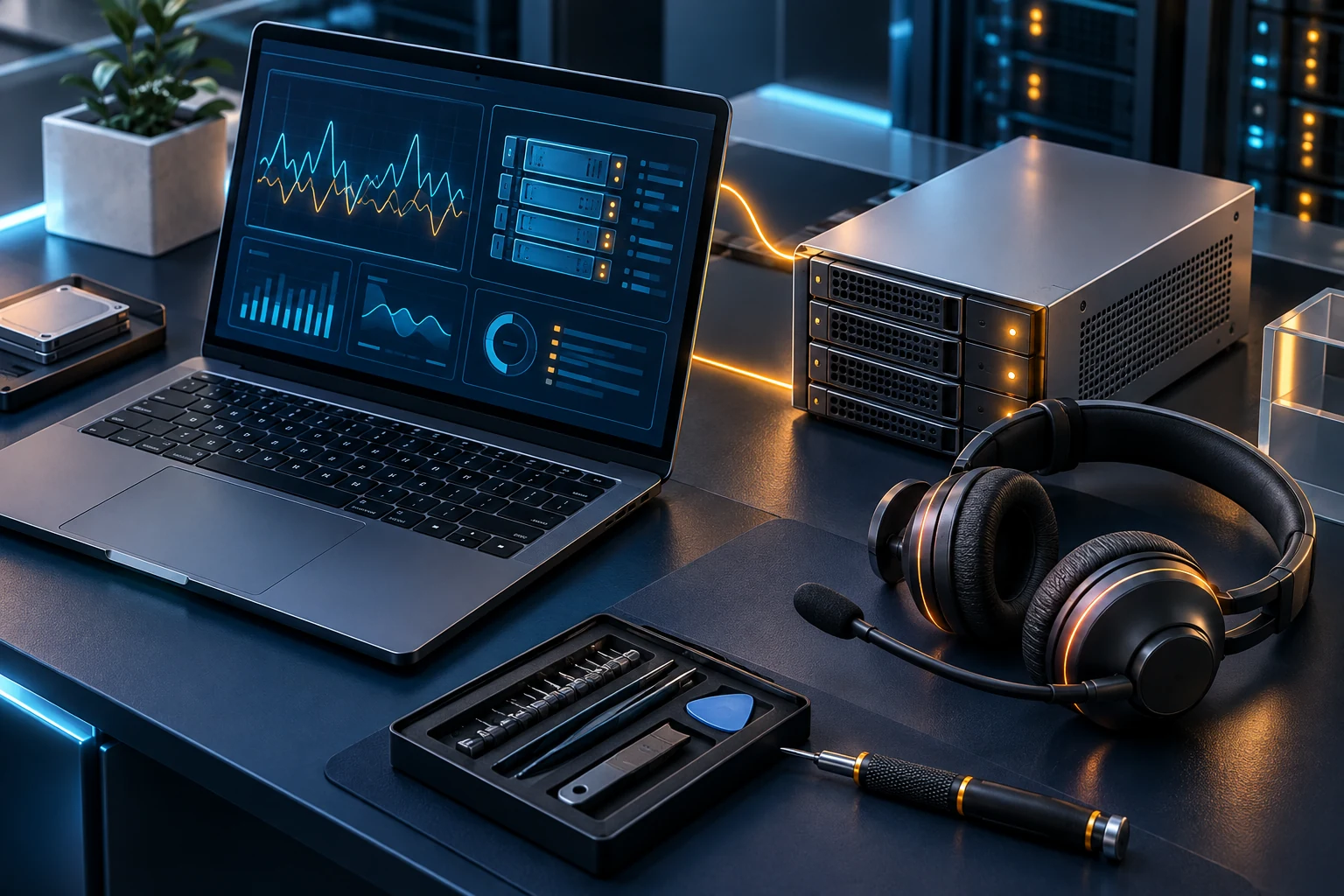
CONNECT THE DOTS
遠隔操作は担当者と接続先を確認し、承諾したうえで行います。作業の終了後は接続が切れていることまで確認してください。
電話で状況を伺い、画面を見ながら確認が必要な場合はリモート接続をご案内。利用者の承諾のもと、操作や設定を一緒に確かめます。
配線、機器の状態、設置環境など、離れた場所からは確認できない問題に対応。訪問の必要性と作業範囲、日程を確認してご案内します。
いつ、どの機器で、何が起きて、どう対応したかを把握。設定変更や修理の経緯を次の対応に生かし、同じ説明を繰り返す負担を減らすことを目指します。
起動や動作の不具合、印刷・スキャンなど、日常的な困りごとを確認。端末側、周辺機器側、接続側のどこに原因がありそうかを整理します。
一台だけか、全員か、特定の場所だけか。発生範囲と時間帯を確認し、回線、ネットワーク機器、端末それぞれを切り分けて考えます。
機器やシステムの構成、相談先、これまでの不具合を整理。担当者の交代や端末の追加など、環境が変わる際の確認もご相談いただけます。
BEFORE YOU CHOOSE
同じサービスでも、合う形は会社によって違います。機能だけでなく、使い方と導入後の運用を一緒に確認します。
「使えない」に加えて、いつから、誰の端末で、何をすると起きるかが切り分けの手がかりになります。エラー表示は消す前に記録しておくと状況を共有しやすくなります。
電話で確認できる内容、画面共有が必要な内容、現地で確認すべき内容を整理します。作業範囲や費用、訪問日程は、ご契約と環境を確認してご案内します。
OUR PROCESS
機器、症状、発生した時間、影響のある人数を確認。業務上急いでいることも合わせてお伝えください。
共有すること:症状・時刻・影響範囲
電話や必要に応じたリモート接続で確認。原因の候補を整理し、現地作業やメーカー確認の必要性を判断します。
確認すること:接続・設定・機器状態
実施する作業と条件を共有してから対応。訪問、修理、交換が必要な場合は、日程や費用を確認します。
確認すること:作業内容・費用・日程
元の作業ができるかを利用者と確認し、対応内容を記録。再発したときに確認する情報も整理します。
共有すること:動作確認・対応履歴
READY TO TALK
すべて揃っていなくても大丈夫です。分かるところから、一緒に整理します。パスワードや機密データをフォームに記載する必要はありません。
 メンテナンスメニュー
ご相談いただける機器・サービスと、確認する内容の例です。画像はイメージで、特定の製品仕様・価格・契約条件を示すものではありません。
相談・活用イメージお困りごとから、検討の進め方をイメージできる相談例です。実際の納入実績や成果を示すものではありません。
周辺機器の不具合PCは使えるのに印刷できず、複合機とPCのどちらに問題があるか分からない。
他の端末でも同じか、エラー表示や接続状態はどうかを確認し、端末・機器・ネットワークを切り分けます。
ネットワークの不具合同じオフィスでも、場所によって通信が途切れることがある。
場所、時間帯、有線・無線の違いを確認。端末と接続環境を整理し、現地確認の必要性を検討します。
再発するトラブルその場では直るものの、しばらくするとまた同じ症状になる。
発生時の操作と過去の対応を照合。機器や設定の変化を確認し、追加で調べる項目を整理します。
運用の引き継ぎ管理していた人が変わり、機器構成や不具合の履歴、連絡先が分からない。
機器・システム・相談先を確認。手元の情報と対応履歴を整理し、引き継ぎで不足する項目を明らかにします。
よくある質問機器・ネットワークの状況確認、トラブルの切り分け、修理や設定のご相談に対応します。契約内容により対応範囲が異なります。
状況を伺い、現地での確認が必要な場合は訪問対応を含めてご案内します。
はい。電話で手順をご案内します。接続を承諾する前に、担当者の名前や番号を確認してください。
通常のお問い合わせ受付は10:00〜18:00です。契約ごとの対応条件は担当者にご確認ください。
表示されている文言、発生時刻、直前の操作をお伝えください。画像を共有する場合は、個人情報や機密情報が写っていないか確認し、担当者から案内された方法をご利用ください。
症状、場所、ご契約の条件、日程を確認したうえでご案内します。即日訪問や特定時間内の復旧を一律にお約束するものではありません。
LET'S START WITH YOUR WORK.
具体的な製品や仕様が決まる前でも、お困りごとからご相談いただけます。
お気軽にお問い合わせください
お電話でのお問い合わせ
03-6903-1302受付時間 10:00〜18:00 最新情報その他サービス
エクシでは、事務機・OA機器以外にも多彩なITソリューションを提供しています
 ×DXエクシのDX推進はこちら